 macOS용 · 무료
Talking Recorder
ChatGPT·Claude와 나눈 음성 대화를 앱 화면, 상대의 목소리, 내 목소리까지 하나의 영상으로 녹화합니다.

이런 일을 합니다
대화의 양쪽을 모두 담습니다
고른 창 하나만, 그 앱의 소리와 내 마이크 소리를 함께 녹화해 QuickTime에서 바로 재생되는 MP4 하나로 저장합니다. 아이폰에서는 할 수 없는 일입니다. iOS는 ChatGPT 음성 모드의 소리를 화면 녹화에서 지워 버립니다.
말을 합니다
자매 앱들처럼 소리 내어 말합니다. 모든 영상은 “Recording ChatGPT.”로 시작해 “Saved. One minute, twelve seconds.”로 끝납니다.
어떤 앱이든, 목소리는 골라서
ChatGPT, Claude, 브라우저 창, 전체 화면까지 녹화합니다. 마이크는 헤드폰을 자동으로 고릅니다. Mute My Voice를 켜면 녹화 도중에도 상대의 목소리만 남깁니다.
녹화하는 방법
- ChatGPT나 Claude에서 음성 모드를 시작하고, 내 목소리가 들리는지 확인합니다.
- Talking Recorder를 열고 App(ChatGPT, Claude…), Input(마이크), Output(헤드폰)을 고릅니다. 미리보기에 녹화될 화면이 보입니다.
- Record를 누릅니다(또는 ⌘R). “Recording ChatGPT.” 하고 말한 뒤 녹화가 시작됩니다. 평소처럼 대화하시면 됩니다.
- Stop을 누르거나 Dock 아이콘을 누릅니다. “Saved…” 하고 말하고, Play를 누르면 영상이 열립니다. 파일은
동영상/Talking Recorder에 저장됩니다.
처음 한 번: macOS가 네 가지를 묻습니다
화면과 마이크 녹화는 개인 정보이므로, Talking Recorder가 녹화하기 전에 macOS가 먼저 허락을 구합니다. 한 번만 답하시면 그다음부터는 클릭 한 번으로 녹화됩니다.
| macOS가 묻는 내용 | 누를 버튼 | 다시 묻나요? | |
|---|---|---|---|
| 1 | “Talking Recorder”이(가) 마이크에 접근하도록 허용하겠습니까? | 허용 | 아니요 |
| 2 | “Talking Recorder”이(가) 이 컴퓨터의 화면과 오디오를 녹화하려고 합니다. | 시스템 설정 열기를 누른 뒤 Talking Recorder를 켭니다(거부 아님) | 아니요 |
| 3 | “Talking Recorder”이(가) 시스템 개인 윈도우 선택기를 우회하여 화면과 오디오에 직접 접근하려고 합니다. | 허용 | 한 달에 한 번 정도 |
| 4 | “Talking Recorder”이(가) “QuickTime Player”를 제어하려고 합니다. (처음 Play할 때) | 허용 | 아니요 |
설치 방법
Talking Recorder는 디스크 이미지(.dmg)로 제공됩니다. 웹에서 맥 앱을 설치하는 표준 방식입니다.
- DMG를 내려받습니다. Mac용 다운로드를 누르면
Talking-Recorder-1.0.dmg파일이 다운로드 폴더에 저장됩니다. - DMG를 엽니다. 다운로드 폴더에서
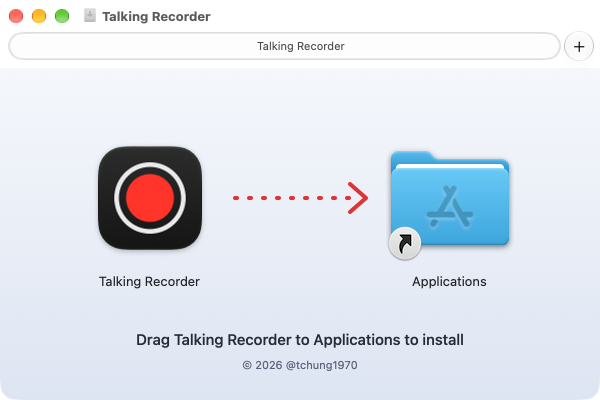
Talking-Recorder-1.0.dmg를 더블 클릭합니다(브라우저의 다운로드 목록에서 클릭해도 됩니다). 오른쪽 그림과 같은 Talking Recorder 창이 열립니다. - 응용 프로그램 폴더로 끌어 놓습니다. 화살표를 따라 Talking Recorder 아이콘을 Applications(응용 프로그램) 폴더 위로 끌어 놓습니다. 이렇게 하면 앱이 맥에 복사됩니다.
- 디스크를 꺼냅니다. Finder 창 사이드바에서 Talking Recorder 옆의 ⏏를 누릅니다(또는 데스크탑의 디스크 아이콘을 휴지통으로 끌어 놓습니다). 이후 다운로드 폴더의
.dmg파일은 삭제하셔도 됩니다. - 앱을 실행합니다. 응용 프로그램(Applications) 폴더에서 Talking Recorder를 더블 클릭합니다. 처음 한 번은 macOS가 “Talking Recorder”은(는) 인터넷에서 다운로드한 앱입니다. 열겠습니까?라고 묻고, 애플이 악성 소프트웨어를 검사했다고 알려 줍니다. 열기를 누르시면 됩니다.
참고: 디스크 이미지 안에서 바로 실행하지 마시고 응용 프로그램 폴더에서 실행해 주십시오. 디스크를 꺼내면 앱이 함께 사라집니다. 삭제하실 때는 응용 프로그램 폴더의 Talking Recorder를 휴지통으로 끌어 놓으시면 됩니다.
제 Apple Developer ID로 서명했습니다
안심하고 여셔도 됩니다 — 애플이 확인했습니다
Talking Recorder는 Mac App Store 밖에서 배포되는 앱이라, 이를 위한 애플의 두 가지 인증을 갖추었습니다.
- Apple Developer ID 서명 — 애플이 Apple Developer Program 정식 회원에게 발급하는 “Developer ID Application: Thomas CHUNG (7FVXX299HB)” 인증서로 서명했습니다. 이 서명은 앱이 저에게서 나왔고, 제가 만든 뒤로 바뀌지 않았다는 것을 증명합니다.
- 애플 공증(Notarization) — 애플이 바로 이 빌드를 악성 코드 검사하고 공증 티켓을 발급했습니다. 티켓은 앱과 디스크 이미지 모두에 붙어 있어, 오프라인에서도 macOS가 확인할 수 있습니다.
- Hardened Runtime — 공증에 필요한 macOS의 강화된 앱 보안 모드입니다.
- 녹화 파일은 맥에만 남습니다 — 계정, 광고, 추적, 네트워크 접속이 모두 없습니다. 영상은
동영상/Talking Recorder폴더에만 저장되며, 어디에도 올라가지 않습니다.
직접 확인해 보고 싶으시면, 설치 후 터미널에서 다음을 실행해 보십시오.
$ codesign -dv --verbose=2 "/Applications/Talking Recorder.app" 2>&1 | grep -E "Authority|Team|Notarization"
Authority=Developer ID Application: Thomas CHUNG (7FVXX299HB)
Authority=Developer ID Certification Authority
Authority=Apple Root CA
Notarization Ticket=stapled
TeamIdentifier=7FVXX299HB

$ spctl -a -vv "/Applications/Talking Recorder.app"
/Applications/Talking Recorder.app: accepted
source=Notarized Developer ID
origin=Developer ID Application: Thomas CHUNG (7FVXX299HB)
자매 앱도 있습니다. 지금 시간을 소리 내어 알려 주는 Talking Clock, 날짜를 소리 내어 알려 주는 Talking Calendar, 곡 제목을 말한 뒤 뮤직비디오를 틀어 주는 Talking Jukebox입니다.