 适用于 macOS · 免费
Talking Calendar
一款会把今天的日期读出来的 Mac 日历。
已使用 Apple Developer ID 签名 · 已通过 Apple 公证
开发者:Thomas CHUNG(Team 7FVXX299HB)
它能做什么
🔊
读出日期
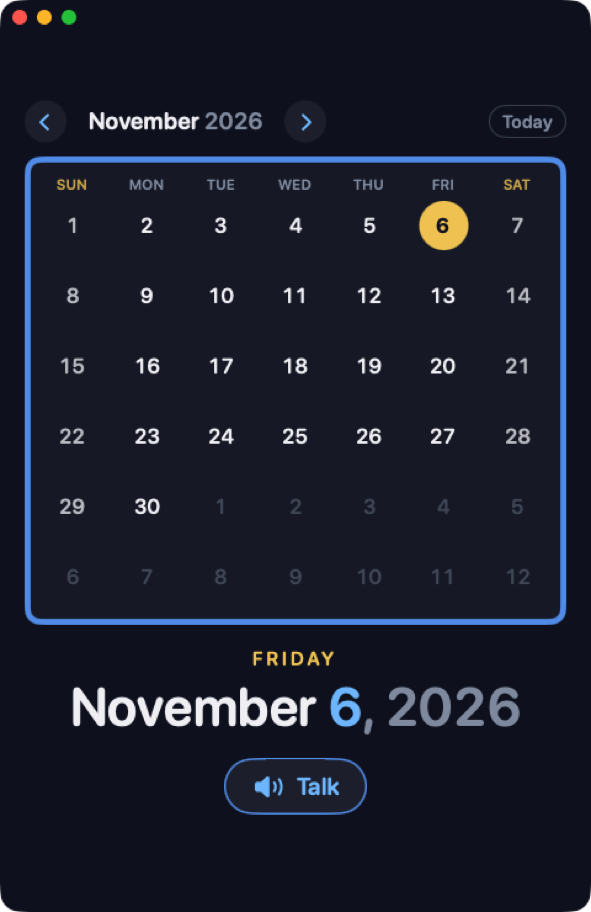
按下 Talk 按钮或空格键,它会说“Today is Friday, November sixth, 2026.”。选择其他日子,它还会告诉你离今天有多远,例如“Friday, December twenty-fifth is 49 days from today.”。
📅
清爽的月视图
用与 Talking Clock 相同的配色,一眼看完六周。今天用金色圆圈标出,每周从 Mac 设置的那一天开始。
⌨️
键盘操作方便
方向键按天、按周移动,⌘← ⌘→ 切换月份,按 T 回到今天。
安装方法
Talking Calendar 以磁盘映像(.dmg)形式提供,这是从网上安装 Mac 应用的标准方式。
- 下载 DMG。点按下载 Mac 版,
Talking-Calendar-1.0.dmg会保存到你的下载文件夹。 - 打开 DMG。在“下载”文件夹中连按
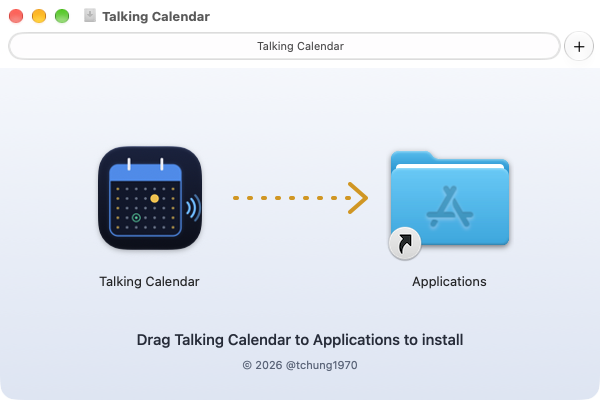
Talking-Calendar-1.0.dmg(也可以在浏览器的下载列表中点按)。会打开一个如图所示的 Talking Calendar 窗口。 - 拖到“应用程序”。顺着箭头,把 Talking Calendar 图标拖到 Applications(应用程序)文件夹上。这样就把应用复制到了 Mac 上。
- 推出磁盘。在访达边栏中点按 Talking Calendar 旁边的 ⏏(或把桌面上的磁盘图标拖到废纸篓)。之后可以删除“下载”文件夹中的
.dmg。 - 启动应用。在应用程序文件夹中连按 Talking Calendar。第一次打开时,macOS 会询问“Talking Calendar”是从互联网下载的应用。你确定要打开它吗?并说明 Apple 已检查过其中没有恶意软件。点按打开即可。
注意:请从应用程序文件夹运行,不要直接在磁盘映像里运行 — 推出磁盘后应用也会随之消失。要卸载,把 Talking Calendar 从“应用程序”拖到废纸篓即可。
使用我的 Apple Developer ID 签名
✅
可以放心打开 — Apple 已经检查过
Talking Calendar 在 Mac App Store 之外发布,因此具备 Apple 为此提供的两项认证。
- Apple Developer ID 签名 — 使用“Developer ID Application: Thomas CHUNG (7FVXX299HB)”证书签名,Apple 只向 Apple Developer Program 会员颁发此证书。签名证明应用出自我手,并且在我构建之后未被修改。
- Apple 公证(Notarization) — Apple 对这个构建本身进行了恶意软件扫描,并签发了公证票据。票据已附加到应用和磁盘映像上,即使离线,macOS 也能验证。
- Hardened Runtime — macOS 更严格的应用安全模式,是公证的必要条件。
- 别的什么都不做 — 没有账户、没有广告、没有跟踪、不联网,也不读取你的日历日程。它只告诉你日期。
想亲自验证的话,安装后在“终端”中运行:
$ codesign -dv --verbose=2 "/Applications/Talking Calendar.app" 2>&1 | grep -E "Authority|Team|Notarization"
Authority=Developer ID Application: Thomas CHUNG (7FVXX299HB)
Authority=Developer ID Certification Authority
Authority=Apple Root CA
Notarization Ticket=stapled
TeamIdentifier=7FVXX299HB

$ spctl -a -vv "/Applications/Talking Calendar.app"
/Applications/Talking Calendar.app: accepted
source=Notarized Developer ID
origin=Developer ID Application: Thomas CHUNG (7FVXX299HB)
它还有一个姊妹应用:会把时间读出来的 Talking Clock。