 macOS 用 · 無料
Talking Jukebox
曲名を告げてからミュージックビデオを流す、クラシックな Mac 用ジュークボックスです。
Apple Developer ID で署名 · Apple の公証済み
開発者: Thomas CHUNG (Team 7FVXX299HB)
できること
🔊
曲名を告げて再生します
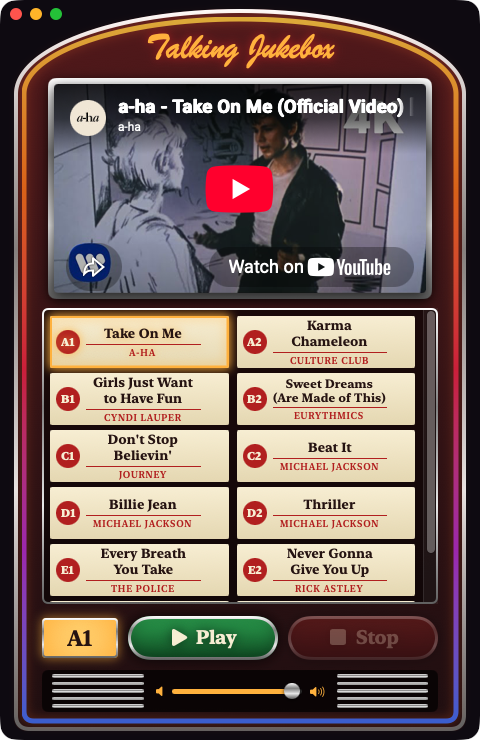
曲名カードを選び、Play ボタンかスペースバーを押すと「Now, playing Take On Me.」と告げます。話し終えるとミュージックビデオが始まります。
🎵
クラシックなジュークボックス
ネオン管をあしらったアーチ型のキャビネット、クロームの枠、クリーム色の曲名カード。80 年代のヒット曲を 12 曲収録しています。
⌨️
キーボードと音量
矢印キーで曲を移動し、スペースバーで Play と Stop を操作します。下のスライダーで音声とビデオの音量をまとめて調整できます。
インストール方法
Talking Jukebox はディスクイメージ(.dmg)で提供しています。Web から Mac アプリをインストールする標準的な方法です。
- DMG をダウンロードします。Mac 用をダウンロードをクリックすると、
Talking-Jukebox-1.0.dmgがダウンロードフォルダに保存されます。 - DMG を開きます。ダウンロードフォルダの
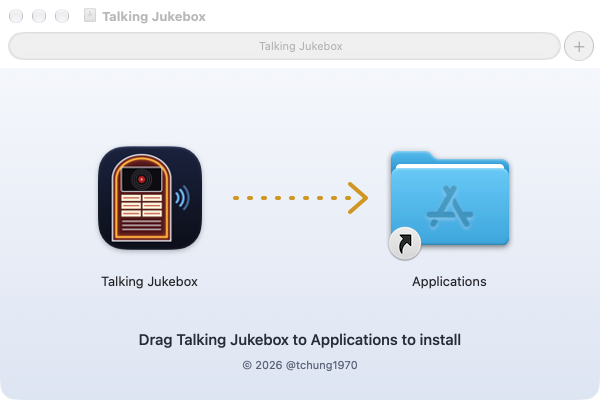
Talking-Jukebox-1.0.dmgをダブルクリックします(ブラウザのダウンロード一覧からクリックしてもかまいません)。図のような Talking Jukebox ウインドウが開きます。 - アプリケーションフォルダへドラッグします。矢印に沿って Talking Jukebox のアイコンを Applications(アプリケーション)フォルダへドラッグします。これでアプリが Mac にコピーされます。
- ディスクを取り出します。Finder のサイドバーで Talking Jukebox の横にある ⏏ をクリックします(またはデスクトップのディスクアイコンをゴミ箱へドラッグします)。そのあと、ダウンロードフォルダの
.dmgは削除してかまいません。 - アプリを起動します。アプリケーションフォルダの Talking Jukebox をダブルクリックします。初回は macOS が“Talking Jukebox”はインターネットからダウンロードされたアプリケーションです。開いてもよろしいですか?と確認し、Apple が悪質なソフトウェアがないか確認済みであることを示します。開くをクリックしてください。
注意: ディスクイメージの中から直接起動せず、アプリケーションフォルダから起動してください。ディスクを取り出すとアプリも一緒に消えます。アンインストールするには、アプリケーションフォルダの Talking Jukebox をゴミ箱へドラッグします。
私の Apple Developer ID で署名しています
✅
安心して開けます — Apple が確認済みです
Talking Jukebox は Mac App Store の外で配布しているため、そのための Apple の 2 つの証明を備えています。
- Apple Developer ID 署名 — Apple Developer Program のメンバーにだけ Apple が発行する「Developer ID Application: Thomas CHUNG (7FVXX299HB)」証明書で署名しています。この署名は、アプリが私のもので、私がビルドしてから変更されていないことを証明します。
- Apple の公証(Notarization) — Apple がこのビルドそのものをマルウェア検査し、公証チケットを発行しました。チケットはアプリとディスクイメージの両方に添付されているので、オフラインでも macOS が確認できます。
- Hardened Runtime — 公証に必要な、macOS のより厳格なアプリ保護モードです。
- 隠れた機能はありません — アカウントは不要で、アプリ自体には広告もトラッキングもありません。インターネットは YouTube の公式プレーヤーでミュージックビデオを再生するときだけ使うため、再生中は YouTube の規約と YouTube が表示する広告が適用されます。ビデオを Mac に保存することはありません。
ご自分で確認したい場合は、インストール後にターミナルで次を実行してください。
$ codesign -dv --verbose=2 "/Applications/Talking Jukebox.app" 2>&1 | grep -E "Authority|Team|Notarization"
Authority=Developer ID Application: Thomas CHUNG (7FVXX299HB)
Authority=Developer ID Certification Authority
Authority=Apple Root CA
Notarization Ticket=stapled
TeamIdentifier=7FVXX299HB

$ spctl -a -vv "/Applications/Talking Jukebox.app"
/Applications/Talking Jukebox.app: accepted
source=Notarized Developer ID
origin=Developer ID Application: Thomas CHUNG (7FVXX299HB)
姉妹アプリもあります。今の時刻を声で知らせる Talking Clock と、日付を声で知らせる Talking Calendar です。